
Single sign-on (SSO) is een authenticatiemethode waarmee gebruikers zich met één set inloggegevens kunnen aanmelden bij meerdere onafhankelijke softwaresystemen.
We hebben SAML gevalideerd voor Microsoft, Google en Okta, maar in principe werkt het voor elke andere IdP die gebruikmaakt van SAML. Voor OpenID is alleen Microsoft gevalideerd.
Opmerking: SSO-kennis is vereist voordat u deze configuratie kunt instellen. U kunt contact opnemen met uw identiteitsprovider (bijv. Microsoft) voor ondersteuning.
In MyTranssmart kan SSO worden geconfigureerd in het menu Manage account via de tegel Single Sign-On.
Er wordt een nieuwe pagina geopend.
U ziet 2 ingeklapte subpagina's. De eerste voor SAML; de tweede voor OpenID.
Uitleg van de velden:
SAML
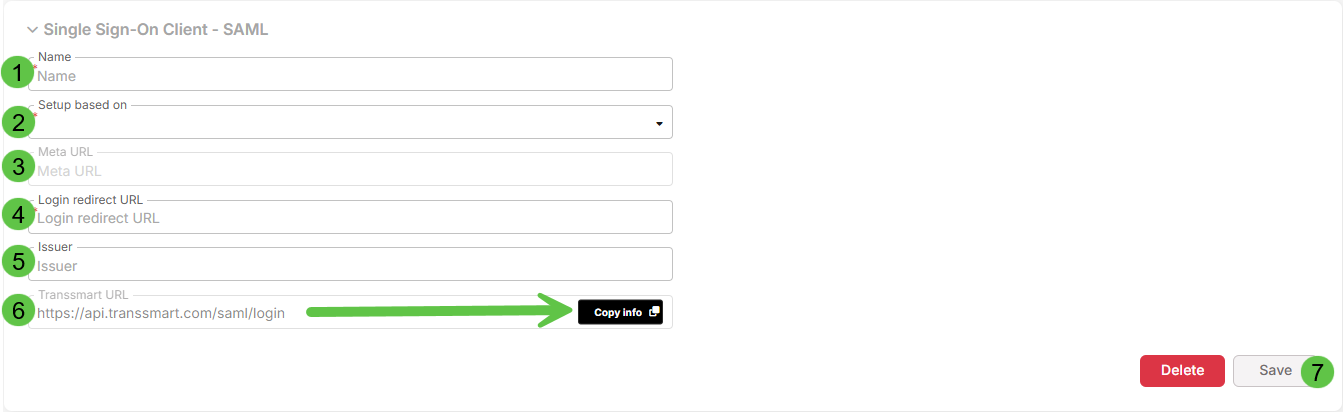
- In het veld Name kunt u de configuratie een naam geven; deze naam wordt weergegeven in de account- en/of gebruikersinstellingen.
- De vervolgkeuzelijst Setup based on toont 2 opties: "Meta Data" (gebruikt door Google) en "Meta URL" (gebruikt door Microsoft); dit bepaalt de waarde van het volgende veld.
- Vul de Meta Data of Meta URL in, afhankelijk van de keuze die u in stap 2 heeft gemaakt. Deze waarde is afkomstig van u / uw SSO-provider.
- Vul de Login redirect URL in. Deze waarde is afkomstig van u / uw SSO-provider.
- Vul optioneel de Issuer in. Deze waarde is afkomstig van u / uw SSO-provider; niet elke provider of configuratie vereist dat dit veld wordt ingevuld. Zie de voorbeeldschermafbeeldingen hieronder voor enkele bekende configuraties voor Microsoft en Okta.
- De Transsmart URL is een waarde die wij verstrekken; u heeft deze nodig om SSO in te stellen in uw omgeving. U ziet de knop Copy info om deze naar het klembord te kopiëren.
- Klik op Save om de wijzigingen op te slaan.
OpenID
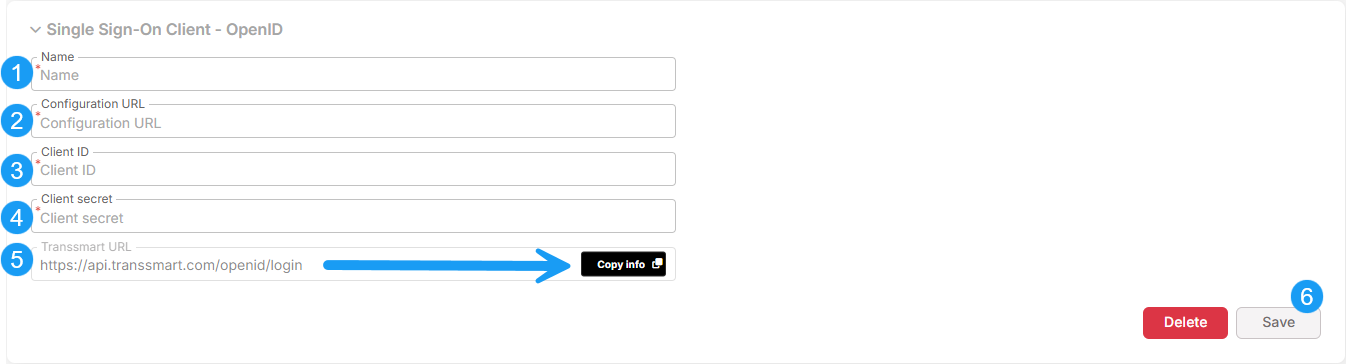
- In het veld Name kunt u de configuratie een naam geven; deze naam wordt weergegeven in de account- en/of gebruikersinstellingen.
- Vul de Configuration URL in. Deze waarde is afkomstig van u / uw SSO-provider.
- Vul de Client ID in. Deze waarde is afkomstig van u / uw SSO-provider.
- Vul het Client secret in. Deze waarde is afkomstig van u / uw SSO-provider.
- De Transsmart URL is een waarde die wij verstrekken; u heeft deze nodig om SSO in te stellen in uw omgeving. U ziet de knop Copy info om deze naar het klembord te kopiëren.
- Klik op Save om de wijzigingen op te slaan.
Voorbeelden:
Microsoft (SAML):
Okta (SAML):
Microsoft (OpenID):
SSO activeren
Nu u SAML en/of OpenID heeft geconfigureerd, moet u dit activeren per account of per gebruiker.
In het menu Manage account, Account settings dient u de SAML- of OpenID-configuratie te selecteren en op Set te klikken om SSO te activeren voor alle gebruikers van dat account.
Om SSO voor het account uit te schakelen, klikt u op de knop Remove SSO.
Een gebruiker kan worden uitgesloten van SSO of een andere SSO-configuratie gebruiken door SSO in te stellen op de specifieke gebruiker.
Ga in het menu Manage account, User Management naar de bewerking van een gebruiker en daar vindt u de instelling die bijvoorbeeld op "Disable" kan worden gezet als deze specifieke gebruiker niet via SSO moet inloggen:
Inlogpagina
De inlogpagina van MyTranssmart is opgesplitst in 2 pagina's:
- Op pagina 1 vult u uw e-mailadres in en klikt u op Next.
Als SSO actief is voor die gebruiker/dat account, wordt de gebruiker de eerste keer doorgestuurd naar de inlogpagina van hun IdP als de browser nog geen actieve SSO-sessie heeft. Vanaf dat moment wordt u bij een volgend bezoek aan de eerste inlogpagina en het indrukken van Next direct ingelogd in MyTranssmart.
- Als SSO niet actief is — zoals altijd het geval was tot nu toe — wordt een tweede pagina getoond waarop u uw wachtwoord moet invoeren en op de knop Login moet klikken.
Als u wilt inloggen met een andere gebruiker (of een typefout heeft gemaakt in het e-mailadres), kunt u eenvoudig teruggaan naar de eerste pagina door op het e-mailveld te klikken.
Als u uw wachtwoord bent vergeten, kunt u op Forgot your password? klikken en u ontvangt een e-mail om uw wachtwoord opnieuw in te stellen.
Opmerking: dit werkt alleen voor 'traditionele' gebruikersaccounts, dus accounts met gebruikersnaam/wachtwoord. Het opnieuw instellen van een wachtwoord voor een SSO-account moet worden gedaan via Microsoft of Google.
Aanvullende informatie
- Vanaf het moment dat SSO is geactiveerd voor een account, kunnen alleen gebruikers met een SSO-account inloggen. De 'traditionele' gebruikersnaam/wachtwoord-login van MyTranssmart werkt dan niet meer.
- Een gebruiker moet worden aangemaakt in MyTranssmart voordat deze via SSO kan inloggen.
- SSO is alleen van toepassing voor het inloggen op het MyTranssmart-dashboard. Het heeft geen invloed op gebruikers van de webservice/API-integratie, zodat u dit type gebruikersaccounts nog steeds kunt aanmaken en gebruiken.